A5・フルカラー24ページ
料理写真が鮮やかなコート紙。キッチンに置いても邪魔にならない大きさです。
中綴じ / A5 / 左綴じ / 本文フルカラー / 24ページ / 本文:コート 90kg / 表紙:コート 135kg(別紙) / 表紙の印刷:両面カラー
10部 —50部 —税込・通常納期・送料別(税別1万円以上で無料)
この仕様で見積る

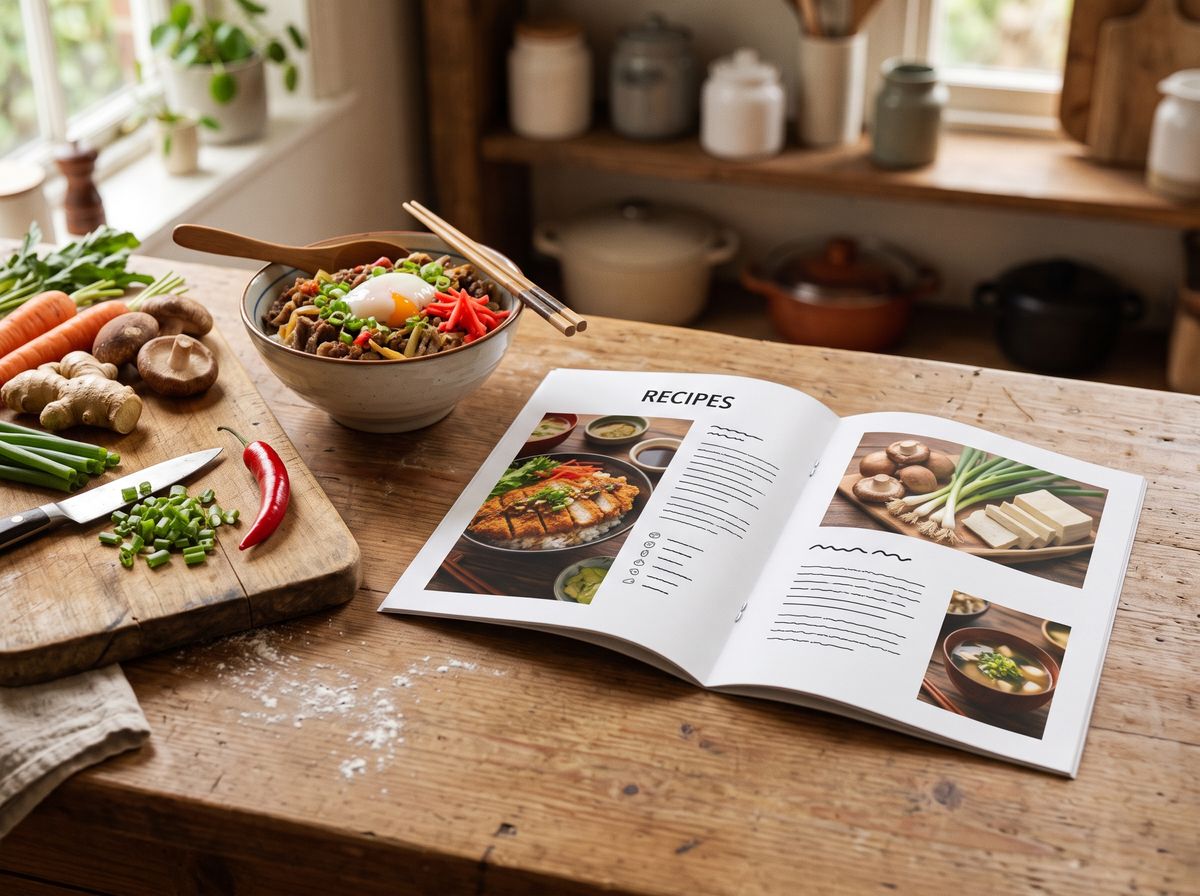
家族の味、お店の看板メニュー、料理教室のレシピを一冊に。料理の写真がおいしそうに見えるコート紙と、キッチンで開いたまま使いやすい中綴じがおすすめです。
迷ったら、この仕様から始めてください。注文画面でページ数・部数・用紙を自由に変えられます。
料理写真が鮮やかなコート紙。キッチンに置いても邪魔にならない大きさです。
レシピ数の多い本格的なレシピ集に。つや消しPPで表紙の汚れも拭き取りやすく。
キッチンに置いて見ながら料理するレシピ集は、場所をとらないA5(148×210mm)が扱いやすいサイズです。料理写真を大きく載せ、1ページに1品をしっかり見せたいなら、B5(182×257mm)やA4も向いています。料理教室のテキストは、教室で配るプリントと同じサイズにそろえると使いやすくなります。
中綴じ(表紙を含め8〜48ページ)は開いたまま置きやすく、調理しながら見るレシピ集に向いています。レシピ数が多く48ページを超える場合は無線綴じ(本文24〜300ページ)にしますが、無線綴じはノド(綴じ側の内側)が閉じやすいので、材料表や手順をノドに寄せないようにしましょう。
料理写真をおいしそうに見せるなら、色が鮮やかに出るコート90kgのフルカラーが基本です。キッチンで使うと表紙が汚れやすいので、中綴じなら表紙を厚手のコート135kgに。無線綴じなら表紙にマットPP(つや消しのフィルム)を付けると、汚れを拭き取りやすくなります(納期が1営業日延びます)。
材料・分量・手順は、どのページも同じ位置・同じ書式にそろえると、目的のレシピを探しやすく、読み間違いも減ります。目次を料理の種類別にし、最後に食材別の索引を付けると、使い勝手のよいレシピ集になります。分量や温度の数字は少し大きめの文字にしましょう。
家族・親族へのレシピ集なら人数分に予備を数冊、料理教室なら受講者数に講師用を足して注文します。1冊から作れるので、まずは少部数で作り、足りなければ出荷後にマイページの「同じ内容で再注文」から部数を変えて増刷できます。販売用などで500部以上なら、オフセット中綴じ(8〜32ページ)も比べてみてください。
| 項目 | おすすめ | 理由・目安 |
|---|---|---|
| サイズ | A5(キッチンに置く)/B5・A4(写真を大きく) | 使う場所で選ぶ |
| 製本 | 〜48ページ:中綴じ/レシピ数が多い:無線綴じ | 中綴じは開いたまま置きやすい |
| 本文用紙 | コート90kg(写真を鮮やかに)/マットコート90kg(落ち着き) | 料理写真の見せ方で選ぶ |
| 表紙 | 中綴じ:コート135kg/無線綴じ:マットコート180kg+マットPP | キッチンでの汚れに強く |
| 色 | フルカラー | 料理の色をおいしそうに |
| 部数 | 〜1,000部:オンデマンド/500部〜:オフセット中綴じ | まず少部数で作って増刷 |
作ったPDFは PDF確認ページ で本のようにめくって確認できます(ファイルは送信されません)。塗り足しが必要か迷ったら 塗り足しの動く図 をご覧ください。
手書きのレシピカードやノートは、スキャナーで300〜600dpi程度で取り込み、画像として配置すると、書いた方の文字の味わいが残ります。読みにくい部分は、横に活字で補足を添えるとよいでしょう。最後はすべてのページを1つのPDFにまとめてご入稿ください。
窓際の自然光で、真上か斜め45度くらいから撮ると、料理の形と立体感が伝わります。蛍光灯の下では色が青白くなりやすいので、ホワイトバランス(白さの調整)を整えてください。印刷は画面より少し暗く見えやすいため、明るめに補正しておくと安心です。
はい。オンデマンド印刷は1〜1,000部、500部以上ならオフセット中綴じで10,000部まで承ります。販売する本は、最後のページの奥付に発行者・発行日・連絡先を入れておきましょう。表紙を厚手にすると、店頭に並べても傷みにくくなります。
製本済みの冊子にページを追加することはできないため、回ごとに薄い中綴じの冊子を作るか、ある程度レシピがたまったら1冊にまとめて作り直すのがおすすめです。どちらも1冊から作れるので、受講者の人数分だけご注文いただけます。
はい。1冊からご注文いただけます。部数が増えるほど1冊あたりの価格は下がります。価格は注文画面で仕様を選ぶとその場で表示されます(会員登録なしで確認できます)。
入稿データをお預かりしてから、通常納期で7営業日ほどで出荷します。お急ぎ(5営業日)・特急(3営業日)も注文画面で選べます(料金が加算されます)。出荷予定日は注文時にその場で表示されます。
PDFでご入稿ください。Word・PowerPoint・Canva・Illustrator・InDesign など、ほとんどのソフトからPDFを書き出せます。入稿時にページ数・サイズ・塗り足し・フォントの埋め込みを自動でチェックし、問題があればその場でお知らせします。
データ確認が始まる前(受付の状態)なら、マイページから何度でも再入稿できます。注文時にデータが間に合わない場合は「入稿は後で」を選んで、あとからマイページで入稿することもできます。
はい。まず1冊だけご注文いただき、仕上がりを確認してから本番の部数をご注文いただけます。出荷後にマイページの「同じ内容で再注文」から部数だけ変えて再注文できます。
見積り画面から見積書を発行できます。注文後は注文状況ページから、銀行振込のご注文は請求書を、オンライン決済(カードなど)のご注文はお支払い後に領収書をPDFで発行できます。宛名は書類の画面で変更できます。
仕様を選ぶだけ。価格の確認に会員登録は不要です(ご注文には無料の会員登録が必要です)。
見積り・注文へ